
把一张糊成渣的老照片放大到4K?AI超分辨率放大到底能做到什么程度
把一张糊成渣的老照片放大到4K?AI超分辨率放大到底能做到什么程度
做网站这些年,最头疼的事情之一就是找图。免费图库翻来翻去就那么几张合适的,好不容易找到一张,下载下来一看——800×600,放文章里当配图还凑合,但想做封面图或者banner,一拉大就糊成一片。
以前遇到这种情况只能认了,换图或者将就用。后来听说AI能做超分辨率放大——就是用小图"算"出大图,不是简单拉伸像素,而是让AI猜测和填充细节。抱着怀疑的态度试了一圈,发现这技术确实能用,但也没宣传的那么神。今天聊聊我实际测试的结果,哪些场景好用、哪些会翻车。
传统放大和AI放大的区别在哪
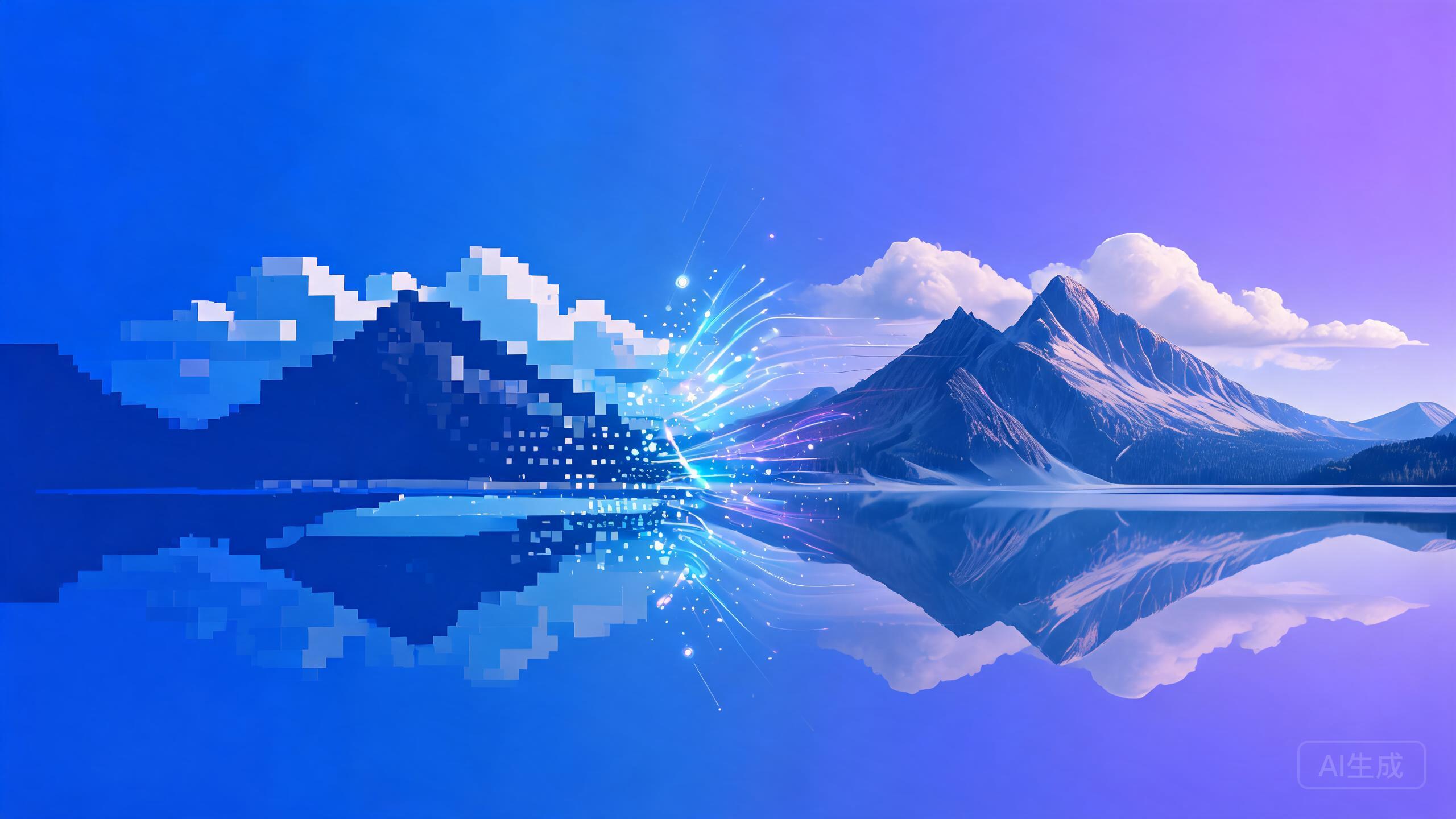
先搞清楚一个基本概念:传统放大和AI放大是两套完全不同的逻辑。
传统放大就是图片软件里的"调整大小"——把你800×600的图拉伸到1600×1200,每个像素变成四个像素,中间过渡靠算法插值。常用的有"最近邻"(简单粗暴,锯齿明显)、"双线性"(平滑一点但会模糊)、"双三次"(再平滑一点但更模糊)。不管哪种插值算法,本质上都是在"猜"中间像素的颜色,猜得越平滑越模糊,越锐利越锯齿。这是一个无解的取舍。
AI放大走的是另一条路。它不是简单的插值,而是用训练好的模型去"理解"图片内容,然后重新生成高分辨率版本。比如一张模糊的人脸,AI模型在训练时见过海量高清人脸,它知道人脸应该长什么样——眉毛的纹理、皮肤的毛孔、眼睛的反光。当你把模糊人脸丢给它,它会根据学到的"人脸知识"去补充细节,而不是简单地把像素平均一下。
这个区别在实践中很关键:传统放大适合"信号完整"的图片——原图够清晰,你只是稍微放大一点,插值出来的效果还行。AI放大适合"信号不足"的图片——原图本身就糊,你想放大很多倍,AI能"脑补"细节,传统方法做不到。
我拿五种不同类型的图片做了测试
为了搞清楚AI放大到底靠不靠谱,我拿了五类图片分别测试:老照片、动漫图、截图、产品图、风景照。每类挑了几张,用不同工具放大,对比效果。
先说老照片。这个场景是AI放大比较擅长的。老照片的"糊"主要是分辨率低和年代久远导致的细节丢失,AI对人脸和常见物体有足够的知识储备,补出来的细节大多合理。一张1980年代的家庭合影,原图大概600×400,人脸只有指甲盖大小。用Real-ESRGAN放大到2400×1600之后,人脸的五官变清晰了,能看出眉眼的轮廓,衣服的纹理也出来了。当然,这些细节是AI"猜"的,不是原图里真实存在的——但至少猜得合理,看着像真的。
动漫图是AI放大效果比较好的一类。因为动漫画面线条清晰、色块分明、没有复杂的纹理,AI很容易识别边界并保持锐利。一张720P的动漫截图放大到4K,线条边缘依然干净,色块没有模糊,几乎看不出是放大的。如果你做动漫壁纸或者二次元插画相关的,AI放大工具基本可以放心用。
截图是翻车比较多的。截图里的文字、UI元素、图标,AI放大之后容易变形——文字边缘会变模糊,小图标会变成奇怪的形状。因为AI的训练数据里没有足够的"UI界面"样本,它不理解按钮和文字的关系,只能按纹理去猜。结果就是看着像那么回事,但仔细看文字和图标都不对。如果你需要放大含文字的截图,传统插值可能反而更靠谱,或者放大之后手动替换文字图层。
产品图的表现中规中矩。金属、玻璃、塑料这些材质,AI能补出一些质感细节,但复杂的纹理(比如布料编织纹、木纹)有时候会补得不对——方向和密度可能跟原图不一致。如果产品图是用来做电商主图的,放大之后记得检查一下材质纹理有没有走样。
风景照的结果比较分化。自然风景——山川、云朵、森林——AI放大效果不错,因为这类内容在训练数据里很丰富。但城市建筑就不太行了,窗户、瓷砖、栏杆这些规则几何结构,AI放大之后容易变形——直线变成波浪线,等距的窗户变成不等距。原因是AI模型目前对几何规律的理解还不够,它在放大建筑的时候还是按"纹理"来处理的,而不是按"结构"来处理的。
几个主流AI放大工具实际用下来的感受
我试了四五个工具,聊聊各自的优缺点。
Real-ESRGAN是开源社区里使用比较广的方案,效果综合来看不错。它针对真实世界场景做了优化,不只是处理"干净的下采样",还能处理实际拍摄中的噪点、压缩伪影、运动模糊。而且它是开源的,可以本地部署,不用上传图片到云端,隐私方面比较放心。缺点是参数需要手动调,新手可能有点懵。另外处理速度取决于你的显卡,用CPU跑的话一张图要等很久。
Waifu2x是个老牌工具了,专门针对动漫和二次元图片。如果你放大的是动漫、插画、漫画截图,它效果很好,线条保持得干净利落。但处理真实照片效果一般,不如Real-ESRGAN。它有个在线版,不用安装,传图就能用,对偶尔用一下的人来说很方便。
Topaz Gigapixel AI是商业软件里的首选,付费但效果好。它有专门的人脸修复模式和不同的模型可选(标准、线条艺术、低分辨率、极低分辨率、CG等),针对不同场景有不同优化。界面也比较友好,拉进度条就能看到效果。价格不便宜,但如果你经常需要放大图片,这笔钱花得值。
Bigjpg是国内的一个在线工具,有免费额度,超出后按张收费。它主要针对动漫和插画,处理二次元图片效果不错,界面全中文,操作简单。缺点是处理真实照片的时候跟Waifu2x差不多,不如Real-ESRGAN和Topaz。
Upscayl是一个开源的本地工具,界面做得很漂亮,操作简单,不需要什么技术背景就能用。底层用的也是Real-ESRGAN,但做了封装,交互体验好很多。支持批量处理,适合需要一次性放大大量图片的场景。完全免费,无云端上传,隐私友好。
有些图放大不了,别强求
AI放大不是万能的,有些类型的图放大效果很差,强行放大不如不放大。
文字密集的图。前面说了,AI放大文字会模糊和变形。如果你有一张文档扫描件或者表格截图需要放大,传统的最近邻插值或者专门的OCR后重排版可能比AI放大更合适。
几何结构密集的图。建筑、机械图纸、规则图案——AI放大之后几何结构容易变形。如果你需要放大建筑摄影或产品设计图,建议用传统插值,或者放大后用PS手动修正几何线条。
压缩极其严重的图。如果原图已经被压缩到满屏都是块状伪影(比如一张被反复转发压缩过的微信图片),AI放大虽然能抹掉一些伪影,但细节也补不回来——因为原图里已经没有足够的"信号"了。AI再聪明也没法从一堆方块里还原出你想要的细节。
AI生成的图再放大。这个有点意思——用AI生成的图,再用AI放大,很容易出现"越放大越假"的问题。因为AI生成图本身就有一些不自然的地方(比如纹理过于均匀、光影不真实),AI放大工具会把这些不自然的地方也放大,甚至强化。如果确实需要放大AI生成的图,建议放大倍数不要太高,2倍以内比较稳妥。
放大倍数不是越高越好
很多人拿到AI放大工具第一反应是"拉到最大试试"。结果一张800×600的图放大到8000×6000,出来的图表面看很清晰,仔细看全是"塑料感"——皮肤像硅胶,草地像地毯,天空像贴纸。
这是因为AI放大有一个合理的上限。模型在训练时通常只针对2倍到4倍放大做优化,超过这个范围,AI"脑补"的成分就太多了,会脱离原图的实际内容。一般来说,2倍放大比较稳妥,4倍是上限,再往上就容易出"塑料感"。
如果你确实需要放大很多倍,比如从800×600到4K(3840×2160,大概是4.8倍),建议分步放大——先放大2倍到1600×1200,检查一下没问题,再放大到目标分辨率。分步放大让AI每一步都有比较充足的"原始信息"作为参考,比一步到位效果好。
还有一个小技巧:放大之后适当加一点微弱的噪点。AI放大出来的图往往过于"干净",表面光滑得不像真实照片。加一点0.5%到1%的噪点,能让画面看起来更自然,减少那种"塑料感"。很多摄影师用Topaz放大之后都会做这一步。
日常使用中的一些经验
翻来覆去折腾了这么多图,总结几点实用的建议:
别一上来就花钱买Topaz。先试试Upscayl或者Bigjpg的免费额度,看看AI放大对你的场景到底有没有用、效果你满不满意。每个人的需求不一样,别人觉得好用的不一定适合你。
有隐私顾虑的图用本地工具。老照片、证件照、商业素材这些,别图方便往在线工具上传。Upscayl和Real-ESRGAN本地部署版是完全离线的,图片不出你的电脑。
放大前先修图。如果原图有比较明显的噪点、划痕、折痕,先修掉再放大。AI放大工具会把这些瑕疵也放大,甚至"补强"——噪点放大后变成纹理,划痕放大后变成折痕。"先修再放"比"先放再修"效果好,也更省事。
如果你主要处理动漫和二次元图片,Waifu2x或者Bigjpg就够了,不用折腾Real-ESRGAN。如果你主要是修复老照片,Real-ESRGAN配合Topaz的人脸修复模式效果比较好。如果你什么都要处理,Upscayl是个不错的通用选择。
AI超分辨率技术这几年进步确实快,从"勉强能用"到"大部分场景够用",解决了不少实际问题。但它仍然不是魔法——你给AI一堆模糊的像素,AI能猜出一个合理的清晰版本,但不能还原出原图里根本不存在的细节。这个技术边界,用之前心里有数就行。
你用过哪些AI放大工具?有没有遇到过放大之后反而没法用的翻车现场?评论区聊聊。
